Komplett veiledning til Pictalk AAC: vår innovative, gratis ASK-app
Hva er Pictalk AAC?
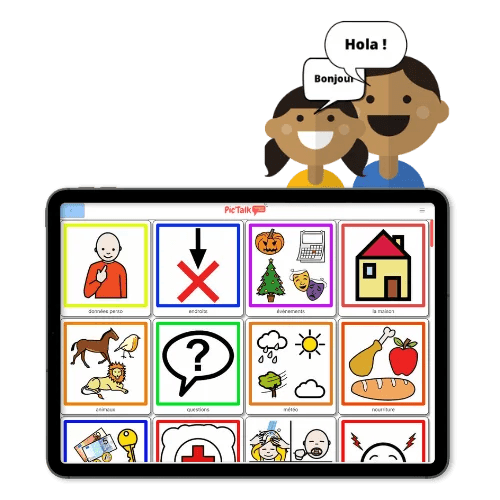
Pictalk AAC er en app for alternativ og supplerende kommunikasjon (ASK) med piktogrammer som vant Handitech-trofeet 2022 i kategorien digital innovasjon. Den er fri for opphavsrettslige begrensninger, gratis og uten reklame. Den fungerer på Android, iOS (Apple) og som nettversjon.
Vi er et team på to telekommunikasjonsingeniører, og vi begynte å utvikle Pictalk under studietiden for lillebroren vår, som har en funksjonsnedsettelse.
Pictalk AAC gir lydtilbakemelding via en talesyntesestemme og har en søkemotor for piktogrammer fra ARASAAC, Sclera, Mulberry og andre. Du kan også importere bilder fra bildebiblioteket ditt.
Den nåværende versjonen av Pictalk AAC støtter ikke avanserte ASK-funksjoner (bøying, setningsstruktur, komplett bibliotek), men kan være tilstrekkelig for personer med alvorlige kognitive vansker eller store vansker med muntlig språk. Det er viktig å merke seg at vi, på grunn av manglende bidrag fra logopeder eller andre språkfagfolk, ikke har kunnet tilby komplette startbiblioteker utformet for språkutvikling. Dette er et mål for oss.
Installasjon
Appen er tilgjengelig på Android (https://play.google.com/store/apps/details?id=org.pictalk.www.twa&hl=us) og på iOS (https://apps.apple.com/fr/app/pictalk-aac/id1617860868). Du kan også åpne appen direkte i nettleseren (Chrome, Safari, Firefox osv.) på denne adressen: https://application.pictalk.org/public?fatherCollectionId=346
For å legge til dine egne piktogrammer og tilpasse albumet ditt må du opprette en gratis konto. Når appen er installert, kan den brukes uten internettilkobling.
Videoveiledninger er tilgjengelige på denne adressen https://www.pictalk.org/fr/pictalk/resources/
Hvordan bruke appen?

Første gangs bruk
Når kontoen din er opprettet, kan du logge inn på ditt personlige område. Der finner du rutenettet ditt med piktogrammer. Du vil legge merke til at noen elementer har svart kant. Det finnes nemlig to typer elementer i Pictalk:
- Samlinger (tilsvarer «mapper»). De har svart kant (som en skygge). En samling kan inneholde både piktogrammer og andre samlinger.
- Piktogrammer (tilsvarer «filer»).
Ved å trykke på en samling, for eksempel «mat»:

kommer vi til denne siden:

Dette er innsiden av samlingen «mat». Her finner du piktogrammer knyttet til denne samlingen, blant annet: varm, kaffe, drikke, spise … Nederst har det dukket opp en linje. Den kalles «setningslinjen».
For å sette sammen din egen setning og få den lest opp, klikker du på piktogrammer. Her klikket jeg på «Jeg», «Vil», «Spise», «Pommes frites».

La oss se på knappene på «setningslinjen»:
- «Søppelbøtte»-knappen sletter gjeldende setning og tar deg tilbake til startsiden (første skjerm)
- «Slett»-knappen fjerner det sist klikkede piktogrammet og tar deg tilbake til forrige posisjon
- Den grønne «Volum»-knappen leser opp setningen:

- Den blå «Kopier»-knappen kopierer setningen til utklippstavlen, slik at du kan sende den via WhatsApp, Messenger, SMS eller andre.

Lag ditt eget innhold (viktig!)
For å gjøre endringer må du bytte til «Redigeringsmodus». For å beskytte biblioteket ditt mot utilsiktet sletting eller endring må du svare på et veldig enkelt regnestykke:

Når du har byttet til redigeringsmodus, vises tall under hvert piktogram som angir visningsrekkefølgen.

De laveste tallene vises øverst til venstre på skjermen, og de høyeste tallene (10) vises sist. Vi jobber med en bedre løsning (dra og slipp) for å organisere piktogrammene.
Når du holder musepekeren over et piktogram eller en samling, vises tre loddrette prikker (blå) og 12 rektangulære prikker (røde).

De blå prikkene gir tilgang til «Piktogramhandlinger»:

- Endre det (bilde, tekst, tale)
- Slette det
- Legge det til i sidefeltet
De røde prikkene lar deg flytte piktogrammet innenfor en samling ved å dra og slippe.
Handlinger tilgjengelige for en samling:

(Takk til Aurélie REGENT for denne svært tydelige beskrivelsen av de tilgjengelige kopiene)
Du kan lage «koblede kopier» av samlinger for å ta dem med i andre samlinger. Hvis du for eksempel har laget samlingen «pedagoger» og vil kopiere den inn i samlingen «skole», kan du gjøre det med knappen «koblet duplikat» og deretter «lim inn» i redigeringsmodus. Hvis du så legger til et piktogram i den frittstående samlingen «pedagoger», vises det automatisk også i samlingen «pedagoger» inne i samlingen «skole». Dette vises med et grønt kjedesymbol merket «Koblede duplikater».
En «Separat kopi» blir derimot ikke oppdatert hvis en pedagog legges til eller fjernes fra den opprinnelige samlingen.
Opprette en samling
I redigeringsmodus trykker du på knappen «Opprett + » og velger «Samling».
Pictalk har en innebygd søkemotor for piktogrammer som bruker Sclera, ARASAAC, Mulberry og Tawasol.

Når piktogrammet er importert fra datamaskinen din eller funnet blant søkeforslagene, må du skrive inn talemeldingen («tale») og den skrevne «betydningen», og deretter velge en farge. For en samling kan du også slå av lyden.

Redigere et piktogram eller en samling
Du kan endre bildet til et piktogram eller en samling fra menyen «Alternativer». Her er de fire redigeringsalternativene:

Du kan også endre «Tale» og «Betydning».
Sidefelt
Som i andre ASK-apper kan du feste piktogrammer eller samlinger i et sidefelt. De blir da fremhevet og er tilgjengelige hele tiden.

Innstillinger

I denne innstillingsmenyen kan du endre:
- Størrelsen på grensesnittet og piktogrammene
- Hvor lenge setningen vises
- Beskyttelse mot utilsiktet redigering via et regnestykke
- Automatisk opplesning av piktogrammer ved klikk
Hvis du klikker på symbolet «Språk», kommer du til det andre panelet:

Her kan du endre visningsspråk og talesyntese.
I neste veiledning ser vi nærmere på delingsfunksjonene i Pictalk AAC for profesjonell bruk.